模式一:MCP 集成协同模式
4.1 准备 DUT(待测模块)
- 在
{工作区}创建模块目录({工作区}是指当前运行ucagent命令的地方,其他的目录都以{工作区}为根目录):
- 编写带缺陷 64 位加法器
Adder/Adder.v,人为截断 sum 输出位宽用于验证缺陷检测:
当前的目录结构如下:
4.2 将 RTL 导出为 Python 可调用模块
picker 可以将 RTL 设计验证模块打包成动态库,并提供 Python 的编程接口来驱动电路。参照 基础工具-工具介绍 和 picker 文档
在工作区执行 picker 编译命令,生成 DUT 动态库:
当前的目录结构如下:
4.3 编写验证需求 README
新建 Adder/README.md,写入模块功能、验证目标、缺陷说明,并复制至输出目录:
参考文档内容:
4.4 配置 Codex 运行环境
修改 ~/.codex/config.yaml 配置文件,vim ~/.codex/config.yaml,示例 Codex 配置文件如下:
配置文件解释:
[mcp_servers.unitytest]:MCP 服务器配置分组,unitytest 为服务器标识,用于区分不同的 MCP 服务器,此处为 UCAgent 提供的 MCP 服务器。transport:通信传输方式,指定使用 http 协议完成客户端与 MCP 服务端的数据交互。url:MCP 服务器通信地址,Codex CLI 将通过该 HTTP 地址与 UCAgent MCP 服务建立连接。5000为 MCP 服务默认端口,可在 MCP 服务启动时通过参数修改,参考 参数说明 MCP Server。
说明:
~/.codex/config.yaml用于 Codex 客户端连接 UCAgent 的 MCP 服务,UCAgent 自身运行规则由config.yaml控制,二者互不干扰。客户端通过文件内配置的本地端口建立通信,实现多终端分工操作。
4.5 启动 MCP 服务(终端 A)
在工作区执行命令,拉起 MCP 服务并开启 TUI 日志面板:
方式一(推荐)
项目根目录 Makefile 里写好了
mcp_Adder脚本,执行make mcp_Adder是一键封装整套 MCP 启动流程,不用手动敲一长串ucagent原始命令。
方式二(若通过 pip 安装且本地无源码仓库,可使用 UCAgent 原生 CLI 命令启动,无需 Makefile)
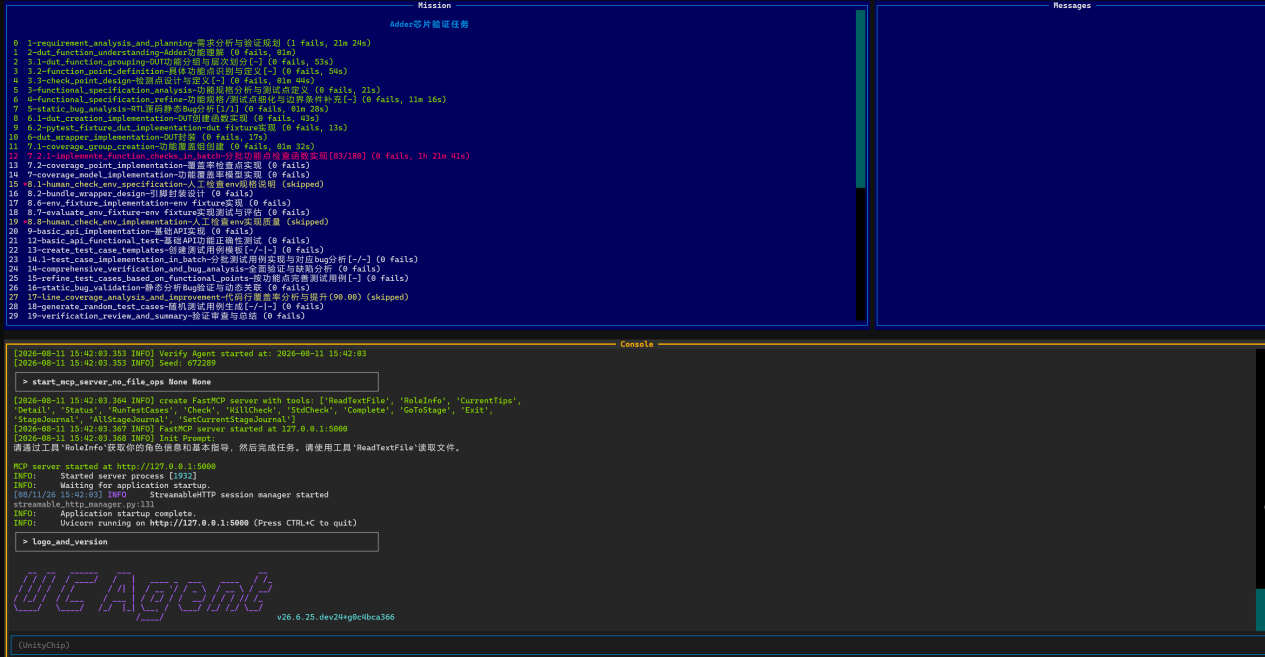
启动后终端展示 TUI 分栏界面,监听 127.0.0.1:5000 等待 Codex 客户端连接。
4.6 启动 Codex 客户端(终端 B,新开独立终端)
进入 UCAgent/output 目录,执行 codex 命令启动 Codex 交互终端:
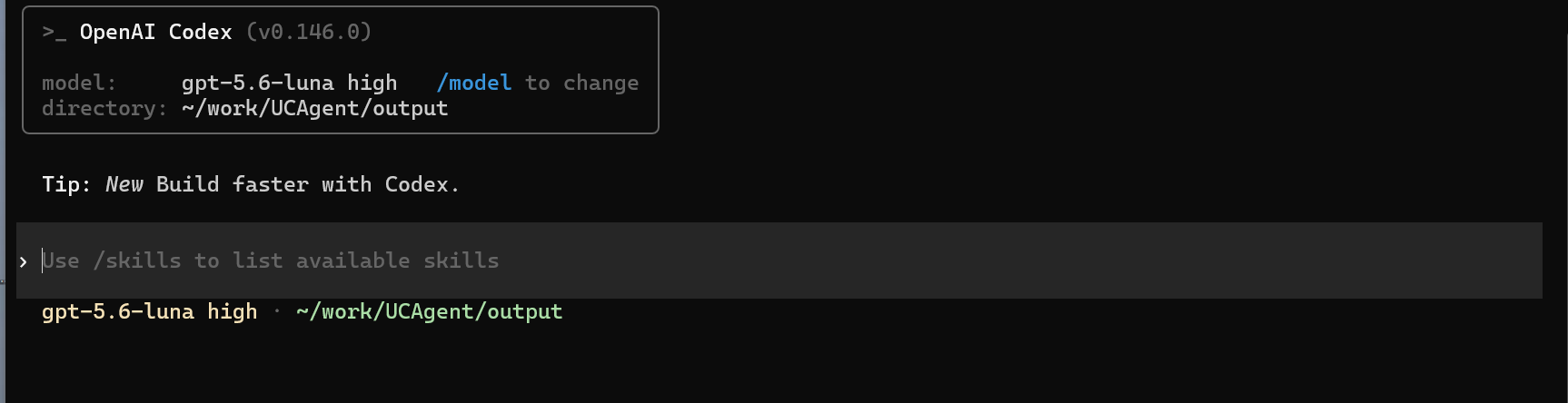
出现 > 输入提示符即启动成功:
输入提示词驱动验证流程:
弹窗允许 unitytest 服务全部工具权限,AI 将自动执行全流程验证;中途任务停滞时,输入 继续 恢复执行。