模式三:Master Web 可视化交互模式
Master 交互模式是 UCAgent 内置 Web 端可视化主控面板,通过浏览器即可完成 RTL 上传、编译、任务下发、运行监控与结果复盘全流程。
6.1 快速开始
注:以下输出目录以
output为例,可自行修改为其他目录。
6.1.1 启动 Master 服务
在 UCAgent 项目根目录执行以下命令,启动 Master 服务:
方式一(推荐)
方式二(若通过 pip 安装且本地无源码仓库,可使用 UCAgent 原生 CLI 命令启动,无需 Makefile)
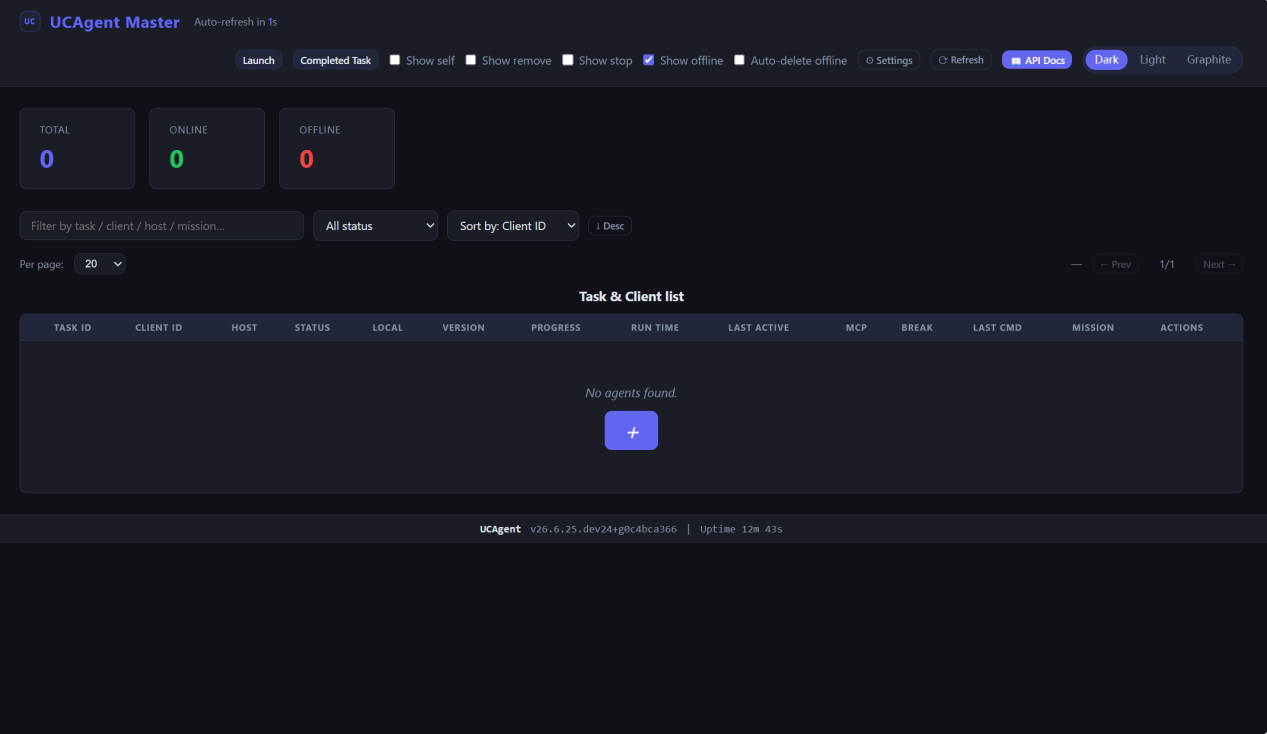
启动成功后,终端输出 Web 访问地址:http://127.0.0.1:8800,浏览器打开该地址,即可进入 Master 主控面板。
6.1.2 准备 DUT(待测模块)
- 在本地工作区创建 Adder 目录:
- 写入带位宽缺陷的
Adder.v,代码同前文 MCP 章节;目录结构:
6.1.3 上传文件并配置标签
打开 Master 面板,点击顶部 Launch 按钮,进入任务创建页面。
左侧 Manage Launch Files 区域操作:
- 点击 Upload Files 上传
Adder.v;可选上传验证说明README.md - 文件标签强制配置:
Adder.v:勾选 Main RTL(全局仅允许一个顶层模块)README.md:勾选 Verification Needs
提示:缺少 Main RTL 标签时,编译按钮将保持灰色锁定,无法执行编译。
说明:文件标签用于程序自动识别文件用途。Main RTL 标记顶层硬件代码,仅带该标签的文件会执行编译;Verification Needs 标记验证需求文档,AI 校验时读取文档内容。缺少对应标签会锁定编译按钮,无法执行 DUT 编译操作。
6.1.4 编译 DUT
- 在 Select Main RTL Module 下拉框选中
Adder顶层模块 - 点击 Compile {DUT} 按钮(案例为 Compile Adder),开始编译。下侧 Compile Console 会实时输出 Picker 编译日志:
- 绿色成功提示:编译通过,生成 Python 可调用的 DUT 封装库
- 红色错误提示:RTL 语法错误或参数配置错误,根据日志定位问题
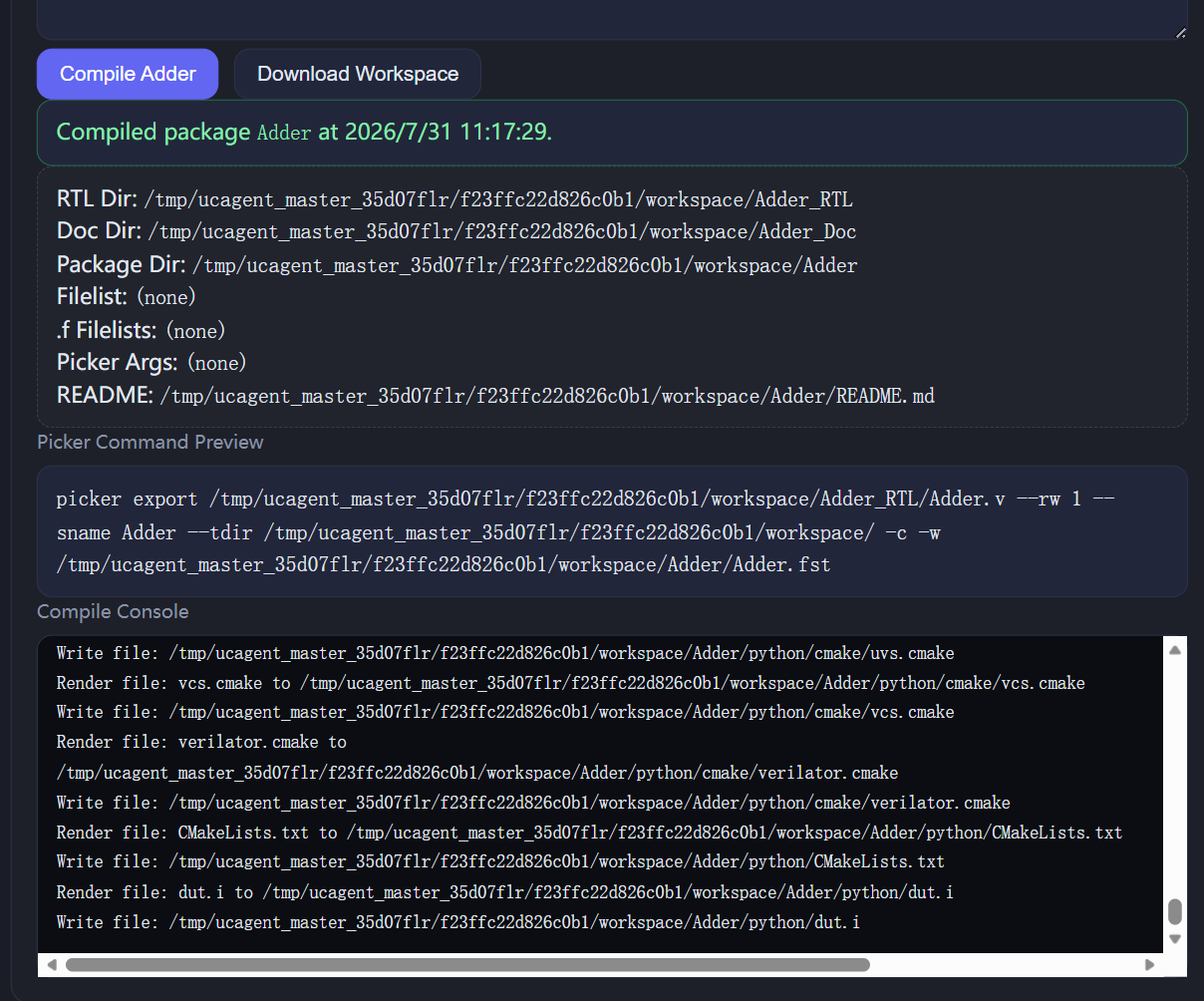
编译完成后,当前的目录结构如下:
6.1.5 启动验证任务
编译通过后,右侧 Launch Settings 参数配置:
- Config Path:UT
- Backend:langchain
- Launch Mode:Process
在 CLI Flags 中按需勾选运行选项:
tui:启用终端交互界面stream_output:流式输出日志exit_on_completion:任务完成后自动退出
实例中上述两个板块不做改动,直接使用默认配置,大家后面可以按需勾选。
说明:Config Path 对应程序读取的核心配置文件;页面勾选的 CLI Flags 等同于命令行启动参数,优先级高于配置文件内原有设置。
在 Environment Variables 中配置大模型环境变量:
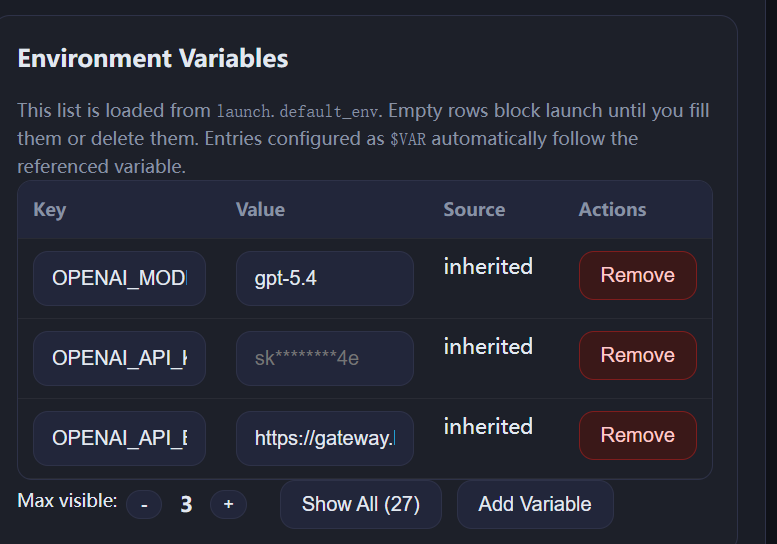
注意:此处环境变量设置需要与
config.yaml文件中一致。说明:页面填写的接口密钥、模型名称会存入环境模板文件,和 TUI 本地模式使用同一套大模型解析逻辑。
配置完成点击 Launch Task,任务自动分配至在线 Agent 客户端执行。
6.1.6 监控任务运行
返回 Master 首页,在客户端列表中可以看到刚启动的任务:
- 状态:显示当前任务运行阶段
- 进度:任务整体完成百分比
- 上一条指令:Agent 最近执行的操作
点击任务行的 Open 按钮,进入任务详情页:
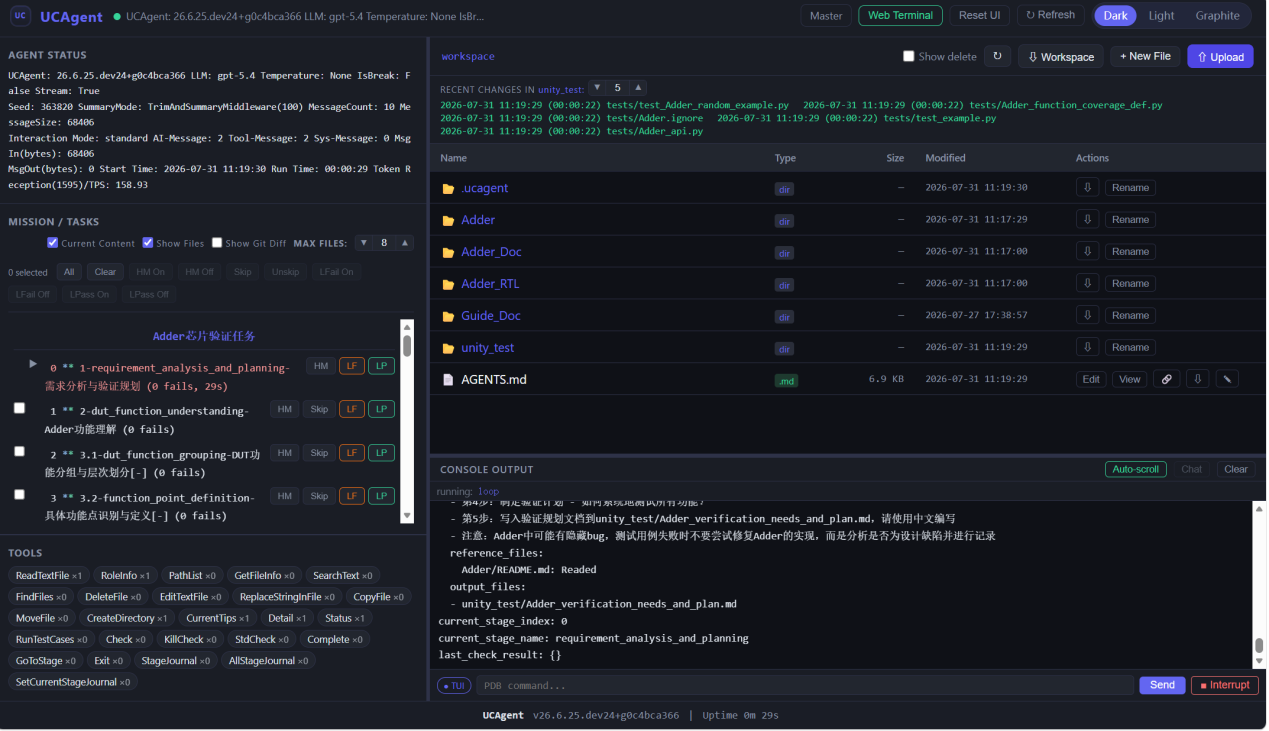
任务详情页包含:
- AGENT STATUS:查看当前大模型版本、消息交互统计、运行时长
- MISSION/TASKS:树形展示验证全流程阶段,失败检测点标红
- 文件浏览器:浏览工作区内 RTL、编译产物、自动生成的测试文档与用例
- CONSOLE OUTPUT:实时输出验证运行日志
- Web Terminal:内置交互式终端,支持在线下发调试指令
6.1.7 查看验证结果
任务执行完成后,在任务详情页中可以查看:
- 验证结论:是否发现缺陷、缺陷数量统计
- 生成的测试用例:自动生成的测试向量文件
- 波形文件:仿真产生的
.fst波形文件,可使用 gtkwave 查看 - 缺陷报告:定位到的 RTL 缺陷位置与描述
对于我们注入了位宽 bug 的 Adder,验证结果会检测到 sum 信号位宽不匹配导致的溢出问题,与预期一致。
至此,"快速开始"基本完成,以下是生成内容的"结果分析"和对"快速开始"的整体"流程总结"。如果需要验证自己的模块,可以参照流程总结中的需要准备的文件